
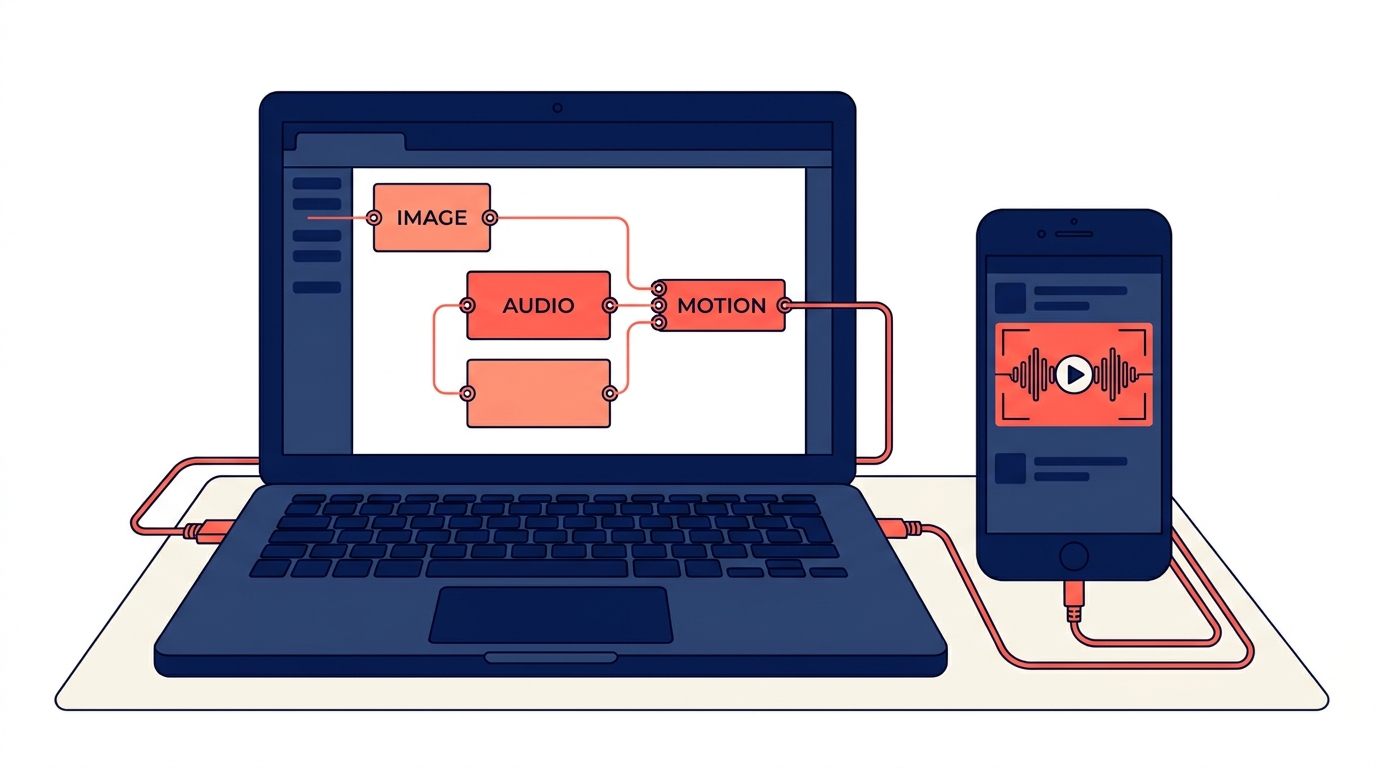
Avec Vexub, créer un clip vidéo musical commence par l’import de votre audio et la description de l’univers souhaité. L’IA génère ensuite les visuels, assemble les scènes et prépare le montage autour de la musique, sans vous demander de fournir vos propres clips.
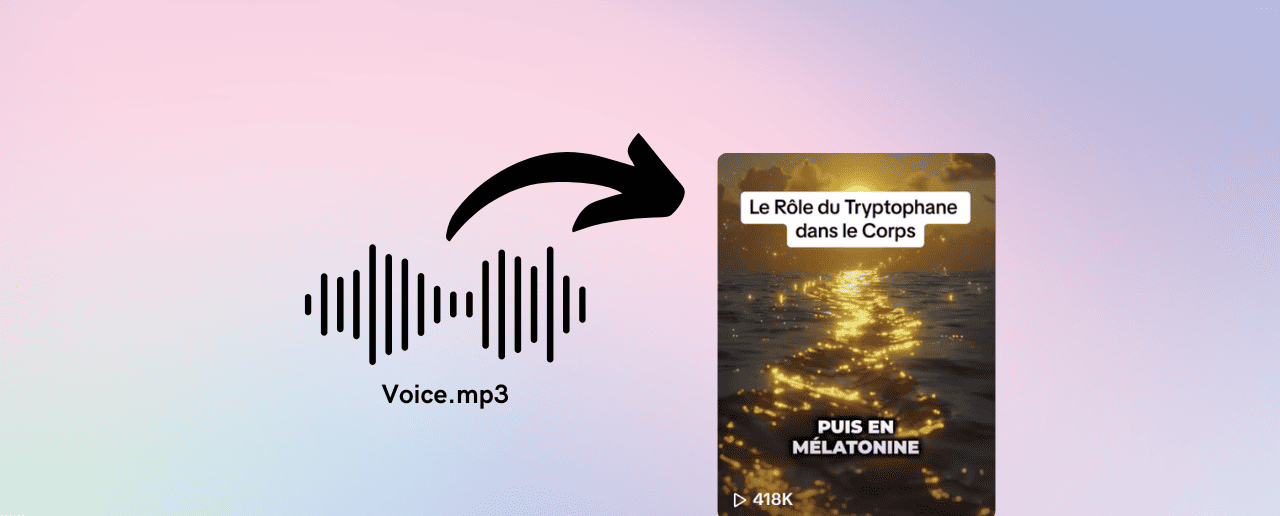
Pourquoi créer un clip vidéo musical avec l'IA ?
La production d'un clip musical demandait autrefois du matériel, un monteur et plusieurs jours de travail. Aujourd'hui, l'intelligence artificielle permet de créer un clip vidéo musical gratuit en automatisant la synchronisation des visuels avec le rythme, la génération de scènes et l'ajout de sous-titres. Ce gain de temps profite autant aux artistes indépendants qui veulent promouvoir un titre qu'aux créateurs de contenu cherchant à alimenter leurs réseaux sociaux avec des formats courts et engageants.
Dans le workflow Audio → Vidéo de Vexub, les images et le rythme visuel sont créés autour de la musique ou de l'audio importé. Le résultat est un clip vertical, adapté aux formats courts, et directement exploitable sans logiciel professionnel.
Définir le rendu souhaité pour votre clip
Avant de lancer la génération, préparez uniquement votre fichier audio et quelques indications sur l’ambiance, le sujet ou les paroles. Vexub se charge de produire les visuels.
La musique : votre propre fichier audio au format MP3. Dans Vexub, cet audio reste la base du rendu.
La direction visuelle : quelques mots-clés ou les paroles du morceau pour guider les images générées par Vexub.
Le format cible : vertical pour les Shorts et Reels, horizontal pour YouTube classique.
Les paroles : utiles si vous souhaitez intégrer des sous-titres synchronisés au style karaoké.
Élément | Format recommandé | Utilité |
|---|---|---|
Audio | MP3 | Base rythmique du clip |
Visuels | Mots-clés ou paroles | Décor et ambiance |
Sous-titres | Texte des paroles | Lisibilité sur mobile |
Ratio | 9:16 ou 16:9 | Adaptation à la plateforme |
Créer un clip vidéo musical gratuit étape par étape
1. Importer la musique
Importez votre propre fichier MP3. Vexub conserve cet audio comme base et construit le rythme visuel autour de celui-ci.
2. Décrire l’univers visuel
Indiquez l’ambiance, le sujet ou les paroles du morceau. Vexub génère les images et construit les plans : vous n’avez pas de clips à préparer.
3. Configurer les options
Choisissez le format d'image, la résolution et ajustez, si besoin, les sous-titres incrustés, les visuels et le style de montage.
4. Générer et vérifier le rendu
Lancez la génération, puis visionnez le résultat pour ajuster un plan ou une transition si nécessaire avant l'export final.
Pour passer de la musique aux images, utilisez le générateur vidéo IA Vexub afin de générer des scènes cohérentes et de construire un clip rythmé autour de votre bande sonore.
Adapter et publier votre clip sur les réseaux sociaux
Une fois le clip finalisé, pensez à l'adapter aux spécificités de chaque plateforme. Un format vertical 9:16 convient à TikTok, Instagram Reels et YouTube Shorts, tandis qu'un format 16:9 reste préférable pour un clip diffusé sur une chaîne YouTube classique. Les sous-titres incrustés améliorent la rétention, car une grande partie des internautes regarde les vidéos sans son sur mobile.
Avant la publication, vérifiez la durée, la lisibilité des textes et la cohérence visuelle entre les différentes scènes. Pour poursuivre votre projet avec un outil dédié, vous pouvez utiliser un générateur vidéo IA pour créer un clip musical et affiner chaque étape du processus, de l'import audio à l'export final.
Créer ce type de contenu avec Vexub
Pour un clip musical, le workflow Audio → Vidéo de Vexub part de votre propre fichier MP3 et conserve cet audio comme base du rendu.
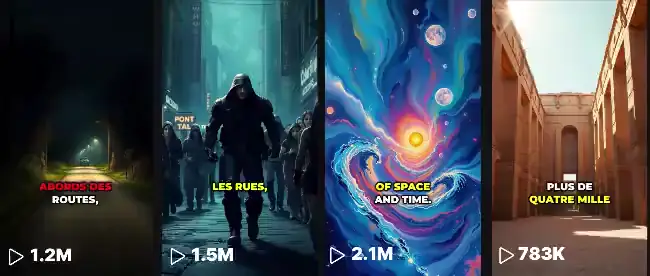
- Importez votre audio ou votre musique au format MP3.
- Ajoutez des mots-clés ou les paroles pour guider les visuels à générer.
- Vexub crée les images et le rythme visuel autour de l’audio importé, sans remplacer celui-ci par une voix IA.
- Ajustez les visuels, les sous-titres et le style de montage avant l’export.
FAQ
Clip musical, lyric video ou visualizer : quel format choisir ?
Le clip musical met en scène une histoire, une ambiance ou une performance. Le lyric video affiche les paroles pour favoriser le suivi du morceau, tandis que le visualizer privilégie des animations, des formes et des effets synchronisés avec la musique. Choisissez le clip pour développer un univers visuel, le lyric video pour valoriser le texte et le visualizer pour publier rapidement un contenu esthétique sans scénario complexe.
Comment créer un clip musical à partir de sa propre musique ?
Commencez par préparer un fichier audio dont vous détenez les droits ou l’autorisation d’utilisation. Importez ensuite la chanson dans votre outil de création vidéo, sélectionnez une direction artistique et décrivez les scènes, personnages ou décors souhaités. Vexub génère les images à partir de votre direction artistique ; vous pouvez ensuite ajuster les scènes et vérifier leur synchronisation avec les moments importants du morceau avant l’export.
Peut-on créer un clip avec des photos et une chanson ?
Oui, un diaporama musical peut transformer vos photos en clip vidéo. Sélectionnez des images cohérentes avec l’ambiance de la chanson, importez-les avec le fichier audio, puis définissez l’ordre des plans et leur durée. Des transitions, des mouvements de caméra simulés et des effets synchronisés avec le rythme peuvent rendre le résultat plus dynamique. Vérifiez toutefois que vous disposez des droits nécessaires sur les photos utilisées.
Quel format vidéo choisir pour TikTok, Instagram et YouTube ?
Le format vertical convient généralement aux contenus consultés sur mobile, notamment les vidéos courtes destinées à TikTok, aux Reels Instagram et aux Shorts YouTube. Le format horizontal reste adapté aux clips complets sur YouTube, tandis que le carré peut convenir à certaines publications de réseaux sociaux. Adaptez aussi la durée, le cadrage et la lisibilité des textes à la plateforme visée, puis prévisualisez le rendu avant publication.